viernes, 2 de octubre de 2015

3.8 Elementos avanzados: tabla de contenido, referencias cruzadas, índice analítico

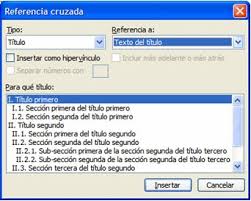
Una referencia cruzada indica al lector la ubicación de información adicional, ya sea en el mismo documento o en otro diferente; es posible crear referencias cruzadas a: 
- Títulos a los que se haya dado formato con los estilos de título incorporados que Word ofrece.
- Notas al pie y notas al final creadas con el comando Notas al pie 
- Epígrafes creados con el comando Título 
- Elementos marcados con el comando marcador

Tablas de contenido: Muestran los títulos y subtítulos en el orden que aparecen dentro del documento, las tablas de contenido se utilizan para localizar por medio del número de página, cierto tema.

Índices: Se incluyen en los documentos para que ya impresos se pueda localizar temas en orden alfabético por medio del número de página.

jueves, 1 de octubre de 2015

3.7 Impresión

La impresora es el dispositivo de salida que permite imprimir los resultados de una operación realizada con la computadora.
Cuando requiero realizar una impresión en el procesador de textos Word, realizo los siguientes pasos:

Selecciono en el Menú archivo la opción que dice imprimir como se muestra en la imagen, esto me permite visualizar el documento y de esta manera poder realizar los cambios si se requiere (configurar página), ya sea que se desee cambiar la orientación del documento, personalizar márgenes, indicar las páginas, secciones o intervalos específicos, seleccionar las páginas por hoja, escalar al tamaño de papel, etc.

En las propiedades de la impresora puedes realizar los cambios que necesites, como por ejemplo, de papel/calidad, que puede ser fotográfico, normal, especializado y en cuanto calidad de impresión, óptima, normal o borrador, también ir a opciones avanzadas e imprimir en escala de grises o realizar cambios en la resolución en modo borrador o modo normal, entre otros.

Un punto importante, es que si tienes más de una impresora conectada, selecciones en cual deseas imprimir.


miércoles, 30 de septiembre de 2015

3.6 Inserción de objetos

Microsoft Office ofrece la posibilidad de insertar objetos en archivos de Word. Un objeto puede ser una imagen, sonido o archivo. Cuando insertas un objeto y optas por mostrarlo como un icono, el icono representa el tipo de aplicación del archivo.

Word incluye su propio conjunto de imágenes en la galería de imágenes, que ofrece una amplia gama de elementos que permiten mejorar la presentación de los documentos, ya que se dispondrá de imágenes diseñadas profesionalmente, al igual se pueden agregar imágenes para mantener actualizada, personalizada y  de esta manera adaptarla a las necesidades específicas de cada usuario.
Se puede insertar imágenes desde archivo, es decir, insertar imágenes desde su equipo o desde otro equipo al que esté conectado o la opción de insertar imágenes en línea, el cual busca e inserta imágenes desde una variedad de orígenes en línea.

Los objetos y otros elementos son complementos que se incluyen en la paquetería de Office con los que se pude mostrar la información de forma más variada y sencilla al incluirse diseños coloridos y más agradables para la vista; de los objetos y elementos de texto básicos se encuentran: Encabezado, pie y números de página, Imágenes, Formas, Gráficos, Cuadros de texto, WordArt, etc.


3.5 Tabla

Las tablas representan el formato más adecuado para organizar múltiples datos que deben aparecer relacionados. Constan de casillas de entradas de datos, denominadas celdas; agrupadas por filas y columnas. En cada celda se puede insertar texto, números o gráficos.

Las tablas permiten organizar la información en filas y columnas, de forma que se pueden realizar operaciones y tratamientos sobre los datos. Por ejemplo, ordenar una lista de nombres, relacionando con número telefónico, dirección, etc.

Otra utilidad de las tablas es su uso para mejorar el diseño de los documentos ya que facilitan la distribución de los textos y gráficos contenidos en sus casillas.


3.4 Listas

Las listas numeradas y las listas con viñetas son una herramienta muy útil para ayudar a que la información sea más clara y para enfatizar ciertos puntos y diferenciarlos del resto del texto.
La lista numerada la utilizo cuando deseo comunicar un procedimiento paso por paso o cuando el orden de los elementos sea necesario. Ahora, la lista con viñetas la utilizo para la información  que no requiere un orden en particular.
Existen muchas clases de viñetas, algunos ejemplos son: asteriscos, puntos, cuadros, triángulos, flechas, guiones y toda clase de símbolos que están definidos en el tipo de letra o fuente seleccionada, es decir, que se puede personalizar la lista de viñetas con un símbolo en particular siempre y cuando esté contenido en la lista de fuentes.
De igual forma la lista numerada puede ser muy variada, por ejemplo: con números arábigos, números romanos, letras mayúsculas, letras minúsculas, añadiendo  punto y guion, etc. El formato a utilizar puede personalizarse según las necesidades.

lunes, 28 de septiembre de 2015

3.3 Formatos

Aunque lo fundamental cuando escribimos un texto es lo que se dice en él, la forma en la que lo vemos también tiene mucha importancia. Un texto con un buen contenido, pero con un mal formato pierde mucha calidad. Con el procesador de palabras Word, dar un formato se vuelve más fácil y atractivo.
Cuando se habla del formato de un texto se hace referencia  a las cuestiones que tienen que ver con el aspecto y la forma de presentar el texto.  Por ejemplo: poner una palabra en cursiva, cambiar el color  y tipo de fuente, alinear un párrafo a la izquierda o colocar un borde sombreado a una tabla, son operaciones típicas de formato que sólo afectan a la forma en cómo vemos el texto, pero no al propio contenido del texto.
La pestaña Inicio contiene las operaciones más comunes sobre formatos, como poner en negrita, color de resaltado del texto, elegir tipo de fuente, etc.; son  las tareas iniciales que se realizan luego o al momento de escribir un documento.

3.2 -Estilos y plantillas

El procesador de textos Word es una de las aplicaciones que más empleo del Office y tiene la posibilidad de utilizar plantillas,  puede ser útil cuando vamos a generar documentos similares en las que cambian sólo los datos, como por ejemplo, portada de fax,  currículum,  tarjeta de cumpleaños, diploma de certificado.
Se puede decir que una plantilla es un modelo para crear nuevos documentos,  su principal característica es que al utilizarla se crea un documento Word normal con los datos incluidos y la plantilla permanece en su estado original, de forma que la podamos utilizar cuantas veces queramos.
Aquí  les presento los pasos para utilizar una plantilla:
1.- Selecciona en la barra de menú  donde dice Archivo, luego Nuevo y te aparecerá  las plantillas como se muestra en la imagen

2.-  Seleccionas la  plantilla  que  necesites o puedes optar por una  búsqueda  sugerida (personal, empresa, medios, imprimir, educación)  o realizar una búsqueda  en línea.
Como por ejemplo,  de la búsqueda sugerida seleccioné la tarjeta de cumpleaños, como aparece en la imagen, le doy un clic en crear.


3.- Ahora ya la puedes personalizar.

También hay estilos que definen la plantilla.
Pero ¿Qué son los estilos?
Los estilos son conjuntos de características de formato que se aplican a determinados caracteres o párrafos. Cada estilo tiene un nombre bien determinado, aunque existen estilos predefinidos por Word, el usuario puede modificarlo a su gusto e incluso crear tantos estilos nuevos como desee.
  •  Definen el aspecto de los diversos elementos del texto del documento, como los    encabezados, los títulos y el texto principal.
  •   Permiten cambiar todo el texto y su formato volviendo a definir el estilo aplicado.
  •  Facilitan la asignación de formato al documento.

Cuando Word actualiza un estilo automáticamente, todo el texto al que se ha dado formato con dicho estilo, cambia para coincidir con el formato del texto que se acaba de modificar.