sábado, 17 de octubre de 2015

6.7 Transiciones y animaciones

Las Transiciones especifican cómo se efectuará el cambio de una diapositiva a otra. Con los efectos de transición se suaviza el paso de una a otra diapositiva en una presentación.
Podemos elegir un tipo de transición u otro, y confirmar si se aplicará a todas las diapositivas o no. También, tenemos la opción de elegir algún tipo de sonido y activar la vista previa, como se puede observar en la siguiente imagen que les presento:

La animación posibilita que los diferentes elementos que configuran una diapositiva puedan aparecer progresivamente acompañados de efectos y/o de sonidos.
Para establecer una animación, es recomendable estar en vista normal y en la diapositiva deseada. Cabe decir que si no se tiene ningún objeto seleccionado, el panel de personalizar animación aparece inactivo. En el caso de que seleccionemos un objeto, esté se activará.

Para establecer efectos debemos diferenciar entre:
a) Efectos de entrada: permiten definir cómo aparece el elemento seleccionado. Son los más utilizados.
b) Efectos de énfasis: Éstos se suelen utilizar cuando el orador desea resaltar algo concreto de la diapositiva.
c) Efecto de salida: Por ejemplo, se suele utilizar cuando deseas ocultar un objeto después de que se ejecute su animación.

Es importante tener presente que también podemos especificar en cualquier tipo de efecto:
- Inicio: cuándo debe comenzar el efecto.
- Dirección: desde dónde proviene el efecto.
- Velocidad del mismo.

Después de agregarles una animación al objeto seleccionado  quedará indicado con un número el orden en que fueron  incorporados las animaciones, como se presenta en la siguiente imagen:

miércoles, 14 de octubre de 2015

6.6 Inserción de objetos

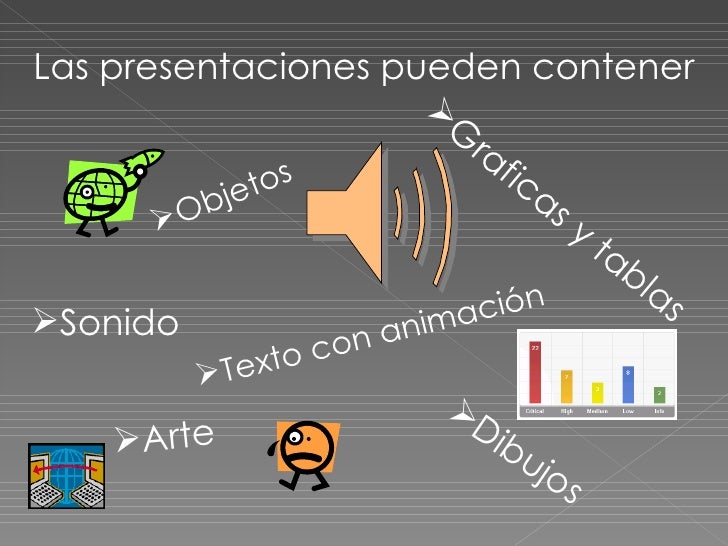
Los objetos son los elementos que podemos incorporar en una diapositiva, por ejemplo un gráfico, una imagen, textos, vídeos, sonidos, tablas.

Se pueden aplicar formatos a los objetos de las diapositivas.
Una serie de imágenes representan los tipos de objetos que se pueden incluir. Cada imagen es un botón que inserta el tipo de objeto que representa: tablas, gráficos, SmartArt, imágenes, imágenes prediseñadas y clips multimedia. En función del tipo de objeto seleccionado, se ejecutará una acción u otra que nos permitirá especificar las dimensiones de la tabla o qué imagen agregar. 


6.5 Dibujo

Power Point, además de las posibilidades de insertar fotografías, incorpora una serie de herramientas que permiten crear dibujos propios y que pueden servir para enriquecer las diapositivas. Son varias las herramientas disponibles que se pueden utilizar, como las líneas rectas, curvas, rectángulos, flechas y otros elementos. Para utilizar uno u otro, en primer lugar hay que seleccionar el objeto con un clic y ubicar la diapositiva en donde se necesite colocarlo, también se le puede dar las dimensiones que requiera.


Puedes insertar formas prediseñadas, como una estrella, carita, etc. Sólo hay que desplegar el menú  de la barra de Dibujo, después realizas la elección, con las herramientas de dibujo,puedes cambiar el contorno de forma, color de relleno, efectos de forma o darle un estilo rápido.

6.4 Tipografía

Sabemos que las presentaciones electrónicas favorecen la transmisión de información e ideas de forma visual y atractiva, por lo cual son de gran ayuda para toda persona que necesita realizar una exposición ante un público. Pero existen aspectos que se deben considerar a la hora de elaborar una presentación electrónica, por el cual la tipografía juega un papel fundamental en el éxito de las presentaciones.

Una fuente tipográfica es un conjunto de caracteres, números y signos que utilizamos a la hora de escribir o diseñar, para dotar a nuestro trabajo de un aspecto y personalidad específica.
Al incluir texto en una diapositiva debemos tener en cuenta que:
  • El texto debe ser claramente visible por toda la audiencia aunque este alejada del punto de exposición. Por ello, es conveniente utilizar fuentes de tipografía que contrasten con el fondo y de tamaño medio-grande. 
  • Presentar la información textual de forma esquematizada incluyendo únicamente información relevante para la exposición. 
  • Evitar sobrecargar la diapositiva con mucho texto. 
  • Utilizar las animaciones de texto con precaución para que no interrumpan la lectura del mismo y la exposición de los contenidos.

En conclusión, las presentaciones electrónicas son una herramienta indispensable para la exposición de temas dentro y fuera del ámbito laboral. Es conocido que existen múltiples factores que facilitan o dificultan la transmisión del mensaje a una audiencia, entre los que se encuentran el manejo de imágenes, la forma y extensión con que se presentan los textos, el empleo de videos o efectos de animación, por mencionar los más importantes.

martes, 13 de octubre de 2015

6.3 combinación de colores

Las plantillas de diseño contienen formatos prediseñados y combinaciones de colores que puede aplicarse a cualquier presentación para darle una apariencia determinada. Cabe decir que la elección del diseño con formatos prediseñados también se puede conseguir mediante la presentación en blanco.
Las plantillas de diseño son diapositivas modelo que contienen combinaciones de colores, patrones de título y diapositivas con formatos personalizados para conseguir una apariencia determinada. Al aplicar una plantilla de diseño, el patrón de diapositivas, el de título y la combinación de colores reemplazarán a los de la presentación original sin afectar al contenido. 

A veces, aunque no es muy frecuente en presentaciones formales, se necesita que alguna diapositiva, dentro de una presentación, rompa con formato de fondo predefinido por el patrón. Para ello, deberemos situarnos en cualquier parte de la diapositiva que queramos personalizar y hacer clic sobre el botón derecho del ratón. Escogemos la opción de formato de Fondo.


6.2 Patrones


En ocasiones se requiere realizar una presentación y las opciones disponibles no se ajustan a nuestras necesidades o al tema de la presentación; también puede suceder que queramos algo personalizado.
Para estos casos podemos elaborar una nueva plantilla o modificar alguna existente.

Un patrón de diapositivas es un elemento de la plantilla de diseño que almacena información sobre la plantilla (estilos de fuente, ubicación de objetos, tamaño de los marcadores de posición, diseño de fondo, combinaciones de colores,…) Es decir, controla el formato y la colocación de los títulos y textos que se escriben en las diapositivas. Normalmente si copias y pegas un elemento de una diapositiva a otra, aparece un asistente de ayuda que te ofrece ir al patrón de diapositivas. Suele ser muy útil cuando repites algo en todas las diapositivas (título de la presentación, autor, fecha y hora, jornadas, logo de la institución, etc.). También si se requiere hacer un cambio en el aspecto de todas las diapositivas, se realiza en el patrón  y  automáticamente se modifica en las demás, así evitamos hacer el cambio en cada una. Siempre se puede ir al patrón y modificar ahí el formato del texto e incluso la distribución de objetos. Para ir a la vista patrón: menú Vista – diseño del Patrón – patrón de diapositivas.

UNIDAD 6 Manejo de presentaciones Electrónicas 6.1 Definición y aplicaciones

Los medios audiovisuales facilitan la transmisión eficaz de información e ideas, mediante el uso de gráficos, imágenes y texto. PowerPoint ofrece más formas para crear y compartir presentaciones dinámicas, mediante nuevas y llamativas capacidades visuales y de audio, ayuda a crear presentaciones también atractivas. Además proporciona un conjunto extenso de herramientas para la creación de presentaciones, con mucha más rapidez. Incluye opciones mejoradas de formatos multimedia.
PowerPoint es la herramienta que nos ofrece Microsoft Office para crear presentaciones;son imprescindibles hoy en día ya que permiten comunicar información e ideas de forma visual y atractiva. Algunos ejemplos de su aplicación práctica podrían ser: 
  • En la enseñanza, como apoyo al profesor para desarrollar un determinado tema. 
  • La exposición de los resultados de una investigación. 
  • Como apoyo visual en una reunión empresarial o conferencia. 
  • En negocios, al presentar un nuevo producto. 
Con PowerPoint podemos crear presentaciones de forma fácil y rápida pero con gran calidad ya que incorpora gran cantidad de herramientas que nos permiten personalizar hasta el último detalle. Podemos controlar el estilo de los textos y de los párrafos, insertar gráficos, dibujos, imágenes... También es posible insertar efectos animados, películas y sonidos.