sábado, 17 de octubre de 2015

6.7 Transiciones y animaciones

Las Transiciones especifican cómo se efectuará el cambio de una diapositiva a otra. Con los efectos de transición se suaviza el paso de una a otra diapositiva en una presentación.
Podemos elegir un tipo de transición u otro, y confirmar si se aplicará a todas las diapositivas o no. También, tenemos la opción de elegir algún tipo de sonido y activar la vista previa, como se puede observar en la siguiente imagen que les presento:

La animación posibilita que los diferentes elementos que configuran una diapositiva puedan aparecer progresivamente acompañados de efectos y/o de sonidos.
Para establecer una animación, es recomendable estar en vista normal y en la diapositiva deseada. Cabe decir que si no se tiene ningún objeto seleccionado, el panel de personalizar animación aparece inactivo. En el caso de que seleccionemos un objeto, esté se activará.

Para establecer efectos debemos diferenciar entre:
a) Efectos de entrada: permiten definir cómo aparece el elemento seleccionado. Son los más utilizados.
b) Efectos de énfasis: Éstos se suelen utilizar cuando el orador desea resaltar algo concreto de la diapositiva.
c) Efecto de salida: Por ejemplo, se suele utilizar cuando deseas ocultar un objeto después de que se ejecute su animación.

Es importante tener presente que también podemos especificar en cualquier tipo de efecto:
- Inicio: cuándo debe comenzar el efecto.
- Dirección: desde dónde proviene el efecto.
- Velocidad del mismo.

Después de agregarles una animación al objeto seleccionado  quedará indicado con un número el orden en que fueron  incorporados las animaciones, como se presenta en la siguiente imagen:

miércoles, 14 de octubre de 2015

6.6 Inserción de objetos

Los objetos son los elementos que podemos incorporar en una diapositiva, por ejemplo un gráfico, una imagen, textos, vídeos, sonidos, tablas.

Se pueden aplicar formatos a los objetos de las diapositivas.
Una serie de imágenes representan los tipos de objetos que se pueden incluir. Cada imagen es un botón que inserta el tipo de objeto que representa: tablas, gráficos, SmartArt, imágenes, imágenes prediseñadas y clips multimedia. En función del tipo de objeto seleccionado, se ejecutará una acción u otra que nos permitirá especificar las dimensiones de la tabla o qué imagen agregar. 


6.5 Dibujo

Power Point, además de las posibilidades de insertar fotografías, incorpora una serie de herramientas que permiten crear dibujos propios y que pueden servir para enriquecer las diapositivas. Son varias las herramientas disponibles que se pueden utilizar, como las líneas rectas, curvas, rectángulos, flechas y otros elementos. Para utilizar uno u otro, en primer lugar hay que seleccionar el objeto con un clic y ubicar la diapositiva en donde se necesite colocarlo, también se le puede dar las dimensiones que requiera.


Puedes insertar formas prediseñadas, como una estrella, carita, etc. Sólo hay que desplegar el menú  de la barra de Dibujo, después realizas la elección, con las herramientas de dibujo,puedes cambiar el contorno de forma, color de relleno, efectos de forma o darle un estilo rápido.

6.4 Tipografía

Sabemos que las presentaciones electrónicas favorecen la transmisión de información e ideas de forma visual y atractiva, por lo cual son de gran ayuda para toda persona que necesita realizar una exposición ante un público. Pero existen aspectos que se deben considerar a la hora de elaborar una presentación electrónica, por el cual la tipografía juega un papel fundamental en el éxito de las presentaciones.

Una fuente tipográfica es un conjunto de caracteres, números y signos que utilizamos a la hora de escribir o diseñar, para dotar a nuestro trabajo de un aspecto y personalidad específica.
Al incluir texto en una diapositiva debemos tener en cuenta que:
  • El texto debe ser claramente visible por toda la audiencia aunque este alejada del punto de exposición. Por ello, es conveniente utilizar fuentes de tipografía que contrasten con el fondo y de tamaño medio-grande. 
  • Presentar la información textual de forma esquematizada incluyendo únicamente información relevante para la exposición. 
  • Evitar sobrecargar la diapositiva con mucho texto. 
  • Utilizar las animaciones de texto con precaución para que no interrumpan la lectura del mismo y la exposición de los contenidos.

En conclusión, las presentaciones electrónicas son una herramienta indispensable para la exposición de temas dentro y fuera del ámbito laboral. Es conocido que existen múltiples factores que facilitan o dificultan la transmisión del mensaje a una audiencia, entre los que se encuentran el manejo de imágenes, la forma y extensión con que se presentan los textos, el empleo de videos o efectos de animación, por mencionar los más importantes.

martes, 13 de octubre de 2015

6.3 combinación de colores

Las plantillas de diseño contienen formatos prediseñados y combinaciones de colores que puede aplicarse a cualquier presentación para darle una apariencia determinada. Cabe decir que la elección del diseño con formatos prediseñados también se puede conseguir mediante la presentación en blanco.
Las plantillas de diseño son diapositivas modelo que contienen combinaciones de colores, patrones de título y diapositivas con formatos personalizados para conseguir una apariencia determinada. Al aplicar una plantilla de diseño, el patrón de diapositivas, el de título y la combinación de colores reemplazarán a los de la presentación original sin afectar al contenido. 

A veces, aunque no es muy frecuente en presentaciones formales, se necesita que alguna diapositiva, dentro de una presentación, rompa con formato de fondo predefinido por el patrón. Para ello, deberemos situarnos en cualquier parte de la diapositiva que queramos personalizar y hacer clic sobre el botón derecho del ratón. Escogemos la opción de formato de Fondo.


6.2 Patrones


En ocasiones se requiere realizar una presentación y las opciones disponibles no se ajustan a nuestras necesidades o al tema de la presentación; también puede suceder que queramos algo personalizado.
Para estos casos podemos elaborar una nueva plantilla o modificar alguna existente.

Un patrón de diapositivas es un elemento de la plantilla de diseño que almacena información sobre la plantilla (estilos de fuente, ubicación de objetos, tamaño de los marcadores de posición, diseño de fondo, combinaciones de colores,…) Es decir, controla el formato y la colocación de los títulos y textos que se escriben en las diapositivas. Normalmente si copias y pegas un elemento de una diapositiva a otra, aparece un asistente de ayuda que te ofrece ir al patrón de diapositivas. Suele ser muy útil cuando repites algo en todas las diapositivas (título de la presentación, autor, fecha y hora, jornadas, logo de la institución, etc.). También si se requiere hacer un cambio en el aspecto de todas las diapositivas, se realiza en el patrón  y  automáticamente se modifica en las demás, así evitamos hacer el cambio en cada una. Siempre se puede ir al patrón y modificar ahí el formato del texto e incluso la distribución de objetos. Para ir a la vista patrón: menú Vista – diseño del Patrón – patrón de diapositivas.

UNIDAD 6 Manejo de presentaciones Electrónicas 6.1 Definición y aplicaciones

Los medios audiovisuales facilitan la transmisión eficaz de información e ideas, mediante el uso de gráficos, imágenes y texto. PowerPoint ofrece más formas para crear y compartir presentaciones dinámicas, mediante nuevas y llamativas capacidades visuales y de audio, ayuda a crear presentaciones también atractivas. Además proporciona un conjunto extenso de herramientas para la creación de presentaciones, con mucha más rapidez. Incluye opciones mejoradas de formatos multimedia.
PowerPoint es la herramienta que nos ofrece Microsoft Office para crear presentaciones;son imprescindibles hoy en día ya que permiten comunicar información e ideas de forma visual y atractiva. Algunos ejemplos de su aplicación práctica podrían ser: 
  • En la enseñanza, como apoyo al profesor para desarrollar un determinado tema. 
  • La exposición de los resultados de una investigación. 
  • Como apoyo visual en una reunión empresarial o conferencia. 
  • En negocios, al presentar un nuevo producto. 
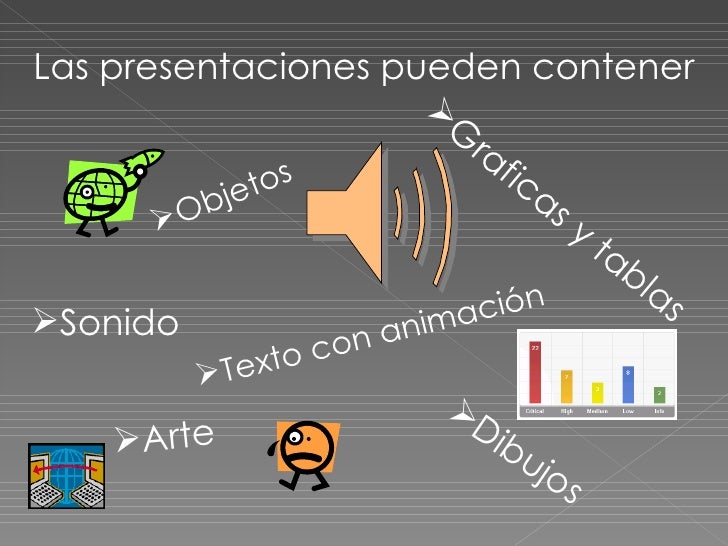
Con PowerPoint podemos crear presentaciones de forma fácil y rápida pero con gran calidad ya que incorpora gran cantidad de herramientas que nos permiten personalizar hasta el último detalle. Podemos controlar el estilo de los textos y de los párrafos, insertar gráficos, dibujos, imágenes... También es posible insertar efectos animados, películas y sonidos.

5-4 Uso de base de datos en el procesador de textos

Para empezar a trabajar con una base de datos primero es necesario crear las tablas. Dentro de cada una hay que definir los campos que contendrán la información.Un campo es la descripción de nuestros registros.

Relacionar tablas. Una base de datos relacional es aquella que permite relacionar varias tablas por un campo común, de forma que, al acceder a una tabla, se accede automáticamente al registro correspondiente en la tabla relacionada. Para establecer una relación necesitamos un requisito indispensable: que las tablas a relacionar tengan un campo en común, y éstos sean del mismo tipo de datos. Esta operación se suele realizar normalmente una vez definidas las tablas y antes de introducir registros en ellas, para que las reglas de relación empiecen a provocar su efecto. El diseño de una base de datos se plantea para que, en la medida de lo posible, no se repitan campos entre las distintas tablas, ya que después se podrán generar consultas o informes completos con todos los datos ya relacionados.

jueves, 8 de octubre de 2015

5.3 Formularios

Los formularios son formatos de pantalla destinados a que el usuario los utilice como interfaz para la manipulación de los datos. Son equivalentes al modo de vista de datos de las tablas, pero permiten mayor libertad a la hora de personalizar los controles que se muestran en pantalla: colocación de los controles, aspecto de los mismos y de la pantalla en general, presentaciones anidadas, gráficos e imágenes, presentación de objetos multimedia, etc.
El formulario en sí es un objeto que posee propiedades como si fuera un control. Antes de comenzar a añadir controles a un formulario deberían establecerse las propiedades del propio formulario, ya que permitirá que Access nos facilite luego la labor de añadir controles.

En general, un formulario está asociado a una tabla, de la que toma la información. Inicialmente el formulario contiene un conjunto de controles, cada uno de ellos asociado a un campo de la tabla subyacente. La modificación de los datos de estos controles se refleja automáticamente en los datos de la tabla; de hecho, todas las consideraciones hechas sobre la edición de datos sobre las tablas son aplicables a los formularios.


5.2 Construcción de base de datos

Access almacena los datos en tablas que parecen hojas de cálculo y que están diseñadas para realizar consultas complejas sobre los datos almacenados en otras tablas y ubicaciones e incluso en campos de otras tablas.


Para crear la base de datos se abre el programa Microsoft Access, se elige la opción “Nuevo”, luego  "base de datos en blanco", el programa solicita dar un nombre a la base de datos y un destino para guardar,después seleccionamos con un clic la opción crear.     

Unidad 5 Manejo de las bases 5.1 Definición y aplicaciones

Es importante el manejo de bases de datos Access ya que permite almacenar, organizar, buscar y presentar información de una manera fácil y dinámica, utilizando para ello la potencialidad del ambiente gráfico Windows.
Cuenta con asistentes y herramientas de diseño para crear formularios para la captura de información, así como reportes e informes, incluyendo diversos tipos de gráficos, se pueden crear tablas y realizar consultas, lo cual hace una herramienta sumamente útil, versátil y sencillo de usar.

miércoles, 7 de octubre de 2015

4.5 Gráficos

Un gráfico es la representación gráfica de los datos de una hoja de cálculo.
La utilización de gráficos hace más sencilla e inmediata la interpretación de los datos. A menudo un gráfico nos dice mucho más que una serie de datos clasificados por filas y columnas.
Existen diversos tipos de gráficos a nuestra disposición.
Podemos seleccionar un gráfico a insertar haciendo clic en el tipo de gráfico que nos interese para que se despliegue el listado de los que se encuentran disponibles.

Puedes dar un estilo rápidamente a tu gráfico utilizando la pestaña Diseño.


martes, 6 de octubre de 2015

4.4 Fórmulas

Excel contiene diversas herramientas para manejar fórmulas sencillas o complejas, lo cual nos permite desarrollar diversas aplicaciones como facturas, nóminas, estadísticas o trabajos escolares.
Una fórmula es una expresión que calcula un valor nuevo a partir de valores existentes. Las fórmulas se utilizan para todos los cálculos de la hoja, como sumar los valores de las celdas, calcular un interés bancario.
Las fórmulas pueden contener:
  • Operadores como suma, resta, multiplicación, división, potencia.
  • Números, como 0, 30, 875 y -99.
  • Referencias de celdas y rangos, como A2, B12:B34.

Una función es una expresión matemática que viene incorporada en el programa Excel.  Se puede utilizar las funciones para ahorrar tiempo y para evitar la introducción de fórmulas complejas.

Las funciones se utilizan generalmente en las hojas de cálculo; Excel cuenta con muchas de funciones que sirven para realizar una gran variedad de cálculos.


lunes, 5 de octubre de 2015

4.3 Estilo y formato de celdas

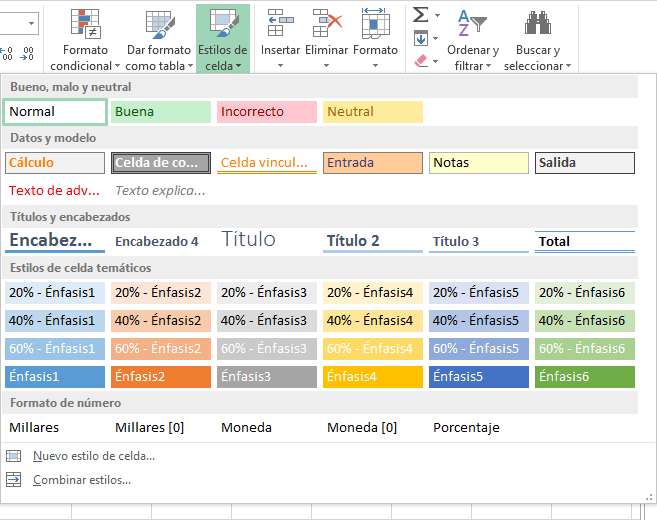
Una de las ventajas que ofrece Excel es el poder darle una buena presentación a la hoja de cálculo, se puede dar formato a las celdas,cambiarle la fuente, el tamaño, estilo y color de los datos de una celda, borde, alineación y de esta manera resaltar la información más importante, de forma rápida y eficiente, pero si no se quiere perder mucho tiempo en colorear las celdas y aplicar estilos, la mejor opción son los estilos predefinidos.

Si vas a dar formato a las celdas, deberás seleccionarlas y pulsar el botón Estilos de celda. En ella se encuentra muchas opciones a elegir. Al hacer clic sobre una de ellas, el estilo se aplicará automáticamente.
Para facilitar la comprensión del contenido de una hoja en muchas ocasiones es útil combinar varias celdas para formar una sola.

4.2 Celdas, hojas y libros

A una celda se accede a través de la intersección entre una fila y una columna y nos permite ingresar datos como nombres, fechas, cantidades, etc.
Cada libro de Excel está formado por hojas  identificadas por una etiqueta que aparecen como pestañas en la barra de etiquetas, el orden de las  pestañas se pueden cambiar, al igual que eliminar, cambiar nombre, mover o copiar la hoja de libro activo.
También se puede utilizar  una plantilla que es básicamente una hoja de cálculo preparada con fórmulas y formatos que está preparada para que se introduzcan datos y que ofrece ya por defecto un formato de presentación apropiado para su objetivo; y que es fácilmente personalizable. La hoja en blanco carecerá de todo eso.

Los archivos de Excel comúnmente se conocen como libros, cada uno de los cuales puede disponer de varias hojas de cálculo o simplemente hojas. Se pueden crear nuevos libros sin cerrar los que se están utilizando.


UNIDAD 4. Manejo de las hojas de Cálculo. Definiciones y aplicaciones

Una  hoja de cálculo es un programa capaz de operar con números a través de cuadrículas de celdas y que incluye la utilización de fórmulas y funciones. Cada hoja contiene diferentes celdas las cuales están organizadas en filas y columnas.  Además permite la utilización de textos, imágenes y gráficos.
Microsoft Excel es un programa de tipo hoja de cálculo de Microsoft, tiene como elementos principales: Barra de título, Barra de acceso rápido, Cinta de opciones, Barra de ayuda, Barra de fórmulas, Barra de etiquetas, Barra de desplazamiento.

Como herramienta informática  la podemos utilizar para datos estadísticos, para llevar un control de las calificaciones  de los alumnos, cálculos financieros, etc.

viernes, 2 de octubre de 2015

3.8 Elementos avanzados: tabla de contenido, referencias cruzadas, índice analítico

Una referencia cruzada indica al lector la ubicación de información adicional, ya sea en el mismo documento o en otro diferente; es posible crear referencias cruzadas a: 
- Títulos a los que se haya dado formato con los estilos de título incorporados que Word ofrece.
- Notas al pie y notas al final creadas con el comando Notas al pie 
- Epígrafes creados con el comando Título 
- Elementos marcados con el comando marcador

Tablas de contenido: Muestran los títulos y subtítulos en el orden que aparecen dentro del documento, las tablas de contenido se utilizan para localizar por medio del número de página, cierto tema.

Índices: Se incluyen en los documentos para que ya impresos se pueda localizar temas en orden alfabético por medio del número de página.

jueves, 1 de octubre de 2015

3.7 Impresión

La impresora es el dispositivo de salida que permite imprimir los resultados de una operación realizada con la computadora.
Cuando requiero realizar una impresión en el procesador de textos Word, realizo los siguientes pasos:

Selecciono en el Menú archivo la opción que dice imprimir como se muestra en la imagen, esto me permite visualizar el documento y de esta manera poder realizar los cambios si se requiere (configurar página), ya sea que se desee cambiar la orientación del documento, personalizar márgenes, indicar las páginas, secciones o intervalos específicos, seleccionar las páginas por hoja, escalar al tamaño de papel, etc.

En las propiedades de la impresora puedes realizar los cambios que necesites, como por ejemplo, de papel/calidad, que puede ser fotográfico, normal, especializado y en cuanto calidad de impresión, óptima, normal o borrador, también ir a opciones avanzadas e imprimir en escala de grises o realizar cambios en la resolución en modo borrador o modo normal, entre otros.

Un punto importante, es que si tienes más de una impresora conectada, selecciones en cual deseas imprimir.


miércoles, 30 de septiembre de 2015

3.6 Inserción de objetos

Microsoft Office ofrece la posibilidad de insertar objetos en archivos de Word. Un objeto puede ser una imagen, sonido o archivo. Cuando insertas un objeto y optas por mostrarlo como un icono, el icono representa el tipo de aplicación del archivo.

Word incluye su propio conjunto de imágenes en la galería de imágenes, que ofrece una amplia gama de elementos que permiten mejorar la presentación de los documentos, ya que se dispondrá de imágenes diseñadas profesionalmente, al igual se pueden agregar imágenes para mantener actualizada, personalizada y  de esta manera adaptarla a las necesidades específicas de cada usuario.
Se puede insertar imágenes desde archivo, es decir, insertar imágenes desde su equipo o desde otro equipo al que esté conectado o la opción de insertar imágenes en línea, el cual busca e inserta imágenes desde una variedad de orígenes en línea.

Los objetos y otros elementos son complementos que se incluyen en la paquetería de Office con los que se pude mostrar la información de forma más variada y sencilla al incluirse diseños coloridos y más agradables para la vista; de los objetos y elementos de texto básicos se encuentran: Encabezado, pie y números de página, Imágenes, Formas, Gráficos, Cuadros de texto, WordArt, etc.


3.5 Tabla

Las tablas representan el formato más adecuado para organizar múltiples datos que deben aparecer relacionados. Constan de casillas de entradas de datos, denominadas celdas; agrupadas por filas y columnas. En cada celda se puede insertar texto, números o gráficos.

Las tablas permiten organizar la información en filas y columnas, de forma que se pueden realizar operaciones y tratamientos sobre los datos. Por ejemplo, ordenar una lista de nombres, relacionando con número telefónico, dirección, etc.

Otra utilidad de las tablas es su uso para mejorar el diseño de los documentos ya que facilitan la distribución de los textos y gráficos contenidos en sus casillas.


3.4 Listas

Las listas numeradas y las listas con viñetas son una herramienta muy útil para ayudar a que la información sea más clara y para enfatizar ciertos puntos y diferenciarlos del resto del texto.
La lista numerada la utilizo cuando deseo comunicar un procedimiento paso por paso o cuando el orden de los elementos sea necesario. Ahora, la lista con viñetas la utilizo para la información  que no requiere un orden en particular.
Existen muchas clases de viñetas, algunos ejemplos son: asteriscos, puntos, cuadros, triángulos, flechas, guiones y toda clase de símbolos que están definidos en el tipo de letra o fuente seleccionada, es decir, que se puede personalizar la lista de viñetas con un símbolo en particular siempre y cuando esté contenido en la lista de fuentes.
De igual forma la lista numerada puede ser muy variada, por ejemplo: con números arábigos, números romanos, letras mayúsculas, letras minúsculas, añadiendo  punto y guion, etc. El formato a utilizar puede personalizarse según las necesidades.

lunes, 28 de septiembre de 2015

3.3 Formatos

Aunque lo fundamental cuando escribimos un texto es lo que se dice en él, la forma en la que lo vemos también tiene mucha importancia. Un texto con un buen contenido, pero con un mal formato pierde mucha calidad. Con el procesador de palabras Word, dar un formato se vuelve más fácil y atractivo.
Cuando se habla del formato de un texto se hace referencia  a las cuestiones que tienen que ver con el aspecto y la forma de presentar el texto.  Por ejemplo: poner una palabra en cursiva, cambiar el color  y tipo de fuente, alinear un párrafo a la izquierda o colocar un borde sombreado a una tabla, son operaciones típicas de formato que sólo afectan a la forma en cómo vemos el texto, pero no al propio contenido del texto.
La pestaña Inicio contiene las operaciones más comunes sobre formatos, como poner en negrita, color de resaltado del texto, elegir tipo de fuente, etc.; son  las tareas iniciales que se realizan luego o al momento de escribir un documento.

3.2 -Estilos y plantillas

El procesador de textos Word es una de las aplicaciones que más empleo del Office y tiene la posibilidad de utilizar plantillas,  puede ser útil cuando vamos a generar documentos similares en las que cambian sólo los datos, como por ejemplo, portada de fax,  currículum,  tarjeta de cumpleaños, diploma de certificado.
Se puede decir que una plantilla es un modelo para crear nuevos documentos,  su principal característica es que al utilizarla se crea un documento Word normal con los datos incluidos y la plantilla permanece en su estado original, de forma que la podamos utilizar cuantas veces queramos.
Aquí  les presento los pasos para utilizar una plantilla:
1.- Selecciona en la barra de menú  donde dice Archivo, luego Nuevo y te aparecerá  las plantillas como se muestra en la imagen

2.-  Seleccionas la  plantilla  que  necesites o puedes optar por una  búsqueda  sugerida (personal, empresa, medios, imprimir, educación)  o realizar una búsqueda  en línea.
Como por ejemplo,  de la búsqueda sugerida seleccioné la tarjeta de cumpleaños, como aparece en la imagen, le doy un clic en crear.


3.- Ahora ya la puedes personalizar.

También hay estilos que definen la plantilla.
Pero ¿Qué son los estilos?
Los estilos son conjuntos de características de formato que se aplican a determinados caracteres o párrafos. Cada estilo tiene un nombre bien determinado, aunque existen estilos predefinidos por Word, el usuario puede modificarlo a su gusto e incluso crear tantos estilos nuevos como desee.
  •  Definen el aspecto de los diversos elementos del texto del documento, como los    encabezados, los títulos y el texto principal.
  •   Permiten cambiar todo el texto y su formato volviendo a definir el estilo aplicado.
  •  Facilitan la asignación de formato al documento.

Cuando Word actualiza un estilo automáticamente, todo el texto al que se ha dado formato con dicho estilo, cambia para coincidir con el formato del texto que se acaba de modificar.


sábado, 26 de septiembre de 2015

Manejo del Procesador de palabras:

3.1 Definiciones y aplicaciones
Sin lugar a duda, los procesadores de palabras o de textos, son los programas más difundidos y conocidos en la actualidad, por ser instrumentos prácticos y muy funcionales. 
Un Procesador de Texto es una aplicación de software utilizada para la creación o elaboración de cualquier documento que puede ser impreso, basado principalmente en textos, tales como cartas, artículos, informes, libros, revistas, etc.
Ejemplos de procesadores de textos: Microsoft Word, WordPerfect, Lotus WordPro,Open Office Writer.

Microsoft Word es una aplicación creada por la empresa Microsoft Corporation y constituye uno de los principales componentes de Microsoft Office. La gran popularidad del computador para el tratamiento de textos se debe a su evidente ventaja respecto a otros aparatos como las máquinas de escribir. Entre esas ventajas podemos citar las siguientes:

  • Facilita la creación y edición de documentos escritos, puede modificarse las veces que se requiera, así como la posibilidad de elegir un tamaño y tipo de letra, insertar imágenes,  títulos, resaltar palabras y demás elementos gráficos.
  • El seleccionar, copiar / cortar y pegar  permite que el documento o parte de él pueda  ser utilizado para preparar otros nuevos y ahorrar mucho tiempo en la elaboración del mismo.
  • Los errores tanto ortográficos como de redacción, pueden corregirse fácilmente sin necesidad de reescribir el documento, los procesadores de texto traen diccionarios incorporados que permiten corregir la ortografía.
El uso del procesador de textos Microsoft Word, facilita la escritura e impresión de documentos con buena presentación. Por lo tanto, con un procesador de textos, la generación de documentos resultará mucho más amena y rápida; debido a que puede ser modificable, así como también se puede incorporar con mucha facilidad gráficos y dibujos al documento.


1.5 El impacto social de Internet

El Internet tiene un impacto profundo en la vida social, tomando un auge impresionante, además de la gran cantidad de herramientas tecnológicas desarrolladas para el uso más práctico y efectivo, se ha convertido en una herramienta importante para la educación; existe gran cantidad de información a la cual tienen acceso los alumnos de las escuelas en sus diferentes niveles, ya sea para estudiar o realizar tareas, pero además, también es una herramienta de capacitación y búsqueda de información para los docentes; en la educación a distancia, las diferentes plataformas desarrolladas para facilitar a los alumnos y a los docentes el poder estudiar sin necesidad de estar presente en un aula frente a frente.

La comunicación, es vital para el ser humano y su vida en sociedad, el Internet permite romper las barreras de la distancia, nos permite poder comunicarnos por medio del chat, correo electrónico, entre otros; ofrece una ventaja económica para las personas ya que en algunos servicios por Internet son gratuitos, también la posibilidad de que a través de las redes sociales una persona pueda conocer a  otra de cualquier nacionalidad y estar en constante comunicación.


Entre los  usos no académicos destaca la búsqueda de entretenimiento, la creación de espacios virtuales para realizar negocios, para usos empresariales. Por lo tanto, el Internet es considerado  importante en la vida de las personas, facilitan las comunicaciones, la búsqueda de información, pero también hay  quienes utilizan la tecnología de una manera negativa

jueves, 24 de septiembre de 2015

1.4 La computadora y el personal administrativo

Para el personal administrativo es muy importante la computadora como herramienta de trabajo en la realización de actividades, ya sea para elaboración de datos estadísticos, procesamiento de datos, clasificación de documentación, elaboración de documentos en Word entre otros. 

Sin embargo, el trabajo cotidiano en el ámbito de la oficina está siendo afectado a gran velocidad por el uso cada vez más frecuente de un equipo de cómputo,  la cual no sólo facilita la captura y proceso de la información, sino que también es un nuevo canal de comunicación.

También se considera la tecnología ergonómica, que favorece una mayor adaptabilidad de los dispositivos a la postura y movimientos naturales del ser humano. Así, esta tecnología estimula el hecho de contar con espacios laborales cada vez más cómodos, donde el ambiente y el mobiliario se personalicen a la postura natural del cuerpo y necesidades del empleado.


miércoles, 23 de septiembre de 2015

1.3 La computadora y el profesor


Sabemos que la aplicación de las tecnologías en la función docente conlleva cambios significativos donde el profesor debe asumir el reto relacionado a la aplicación de la tecnología y las herramientas derivadas de las nuevas tecnologías.

La utilización de la computadora en el aula es una alternativa más de apoyo al trabajo docente, desde  esta perspectiva, el uso de un software educativo para el aprendizaje  de las asignaturas, puede ser utilizado por el profesor como recurso extra para consulta o reforzamiento de los temas de clase, así como hacer aportaciones a la misma; de los elementos multimedia del software educativo, como por ejemplo los vídeos, simulación, evaluación,  pueden ser de utilidad a los contenidos de clase, considerando los diferentes estilos de aprendizaje, además de fomentar la participación y el interés de los alumnos.

Para un docente- tutor y sobre todo en la educación a distancia, la computadora se hace indispensable en las actividades escolares, ya que a través de ella, puede ir guiando las tareas del alumno en el proceso de enseñanza- aprendizaje; así como ha posibilitado que cualquier estudiante pueda acceder al conocimiento de un modo orientado a través de múltiples tecnologías.


martes, 22 de septiembre de 2015

1.2 La computadora y el alumno


Las computadoras son un medio común en nuestros días y están utilizándose también con fines educativos; como medio electrónico, la computadoras están presentes cada día más en la vida de las personas. La gran mayoría de los estudiantes de casi todos los niveles escolares, ya  sea primaria, secundaria, preparatoria, nivel superior e incluso posgrados están familiarizados con el uso de éstas.
Para  el alumno es muy importante el uso de la computadora, es una herramienta que puede utilizar para realizar tareas, prácticas, búsqueda de información, establecer comunicación y en algunos casos  en la cual, el alumno   lleve a cabo una licenciatura o posgrado en línea es indispensable el uso del mismo.

En la mayoría de las escuelas  se incorpora el uso de la computadora e internet como auxiliar didáctico en las asignaturas, por ejemplo, hacemos uso de ella en el módulo de Tecnología Informática  en la  maestría, que será de utilidad en nuestro proceso de aprendizaje.

lunes, 21 de septiembre de 2015

1.1 Papel de la computadora en la vida cotidiana

¿Qué  papel juega la computadora en la vida cotidiana? respondiendo a ésta interrogante, la computación se ha convertido en parte integral de la educación, investigación práctica, cotidiana y profesional; en la vida cotidiana se ha vuelto una necesidad,  se ha desarrollado una dependencia de la computación en gran parte de la actividad del hombre, generando  una “simbiosis” entre hombre y máquina, así son cada vez más las  horas  que pasamos frente a ella, que podría llevar a ciertos vínculos afectivos perdidos, como las relaciones familiares.

Una de las ventajas que nos ofrece es la conexión a  internet  y en la cual podemos comunicarnos con otras personas que están distantes geográficamente, e intercambiar con ellas distintas experiencias; con la concurrencia habitual de cierto número de personas en la red  y una consecuente interacción, se van formando grupos de personas que están vinculadas por diversos motivos a través de internet, como en este caso en la cual podemos interactuar desde el hogar.